














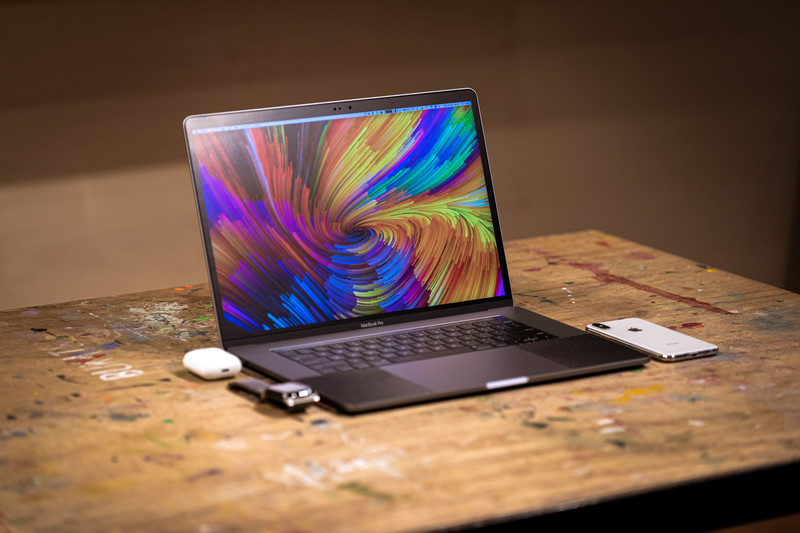
「掃除 パソコン」と検索した方の多くは、「キーボードや画面の汚れが気になる」「ファンの音が大きくなった」「本体が熱くなる」「動作が重くなってきた」といった悩みをお持ちではないでしょうか。パソコンの掃除には、ホコリや皮脂汚れを取り除く「物理的な掃除」と、不要なファイルやアプリを整理する「データの掃除」の2種類があります。どちらも定期的に行うことで、パソコンを長く快適に使い続けられます。
本記事では、パソコンが汚れる原因から、場所別の物理的な掃除手順、注意点、動作を軽くするデータの整理方法、掃除の頻度まで、わかりやすく解説します。
パソコン掃除が必要な理由

ホコリの蓄積が熱暴走・故障の原因になる
パソコンは、内部の部品が熱を持つため、ファンで空気を取り込み、排熱しています。そのとき、空気と一緒にホコリも吸い込むため、通風口やファン、ヒートシンク(放熱部品)にホコリが溜まっていきます。ホコリが溜まると、冷却効率が下がり、本体が熱くなる、ファンの音が大きくなる、動作が遅くなる、最悪の場合は故障につながるおそれがあります。
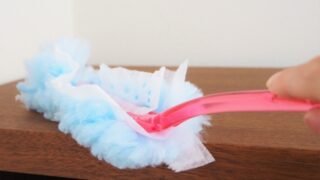
キーボードやマウスは雑菌が付きやすい
毎日触れるキーボードやマウスには、手の皮脂や汗、ホコリ、食べかすなどが付着します。見た目の汚れだけでなく、衛生面からも、定期的な掃除が望ましい場所です。
データが溜まると動作が重くなる
不要なファイル、使わないアプリ、起動時に自動で立ち上がるソフトが増えると、動作が遅くなる原因になります。データの整理も、広い意味での「パソコン掃除」です。
掃除を始める前の準備と注意点
必ず電源を切り、周辺機器を外す
掃除の前に、パソコンの電源を完全に切り、電源ケーブル、周辺機器、USB機器を取り外します。ノートパソコンはバッテリーが取り外せる場合、取扱説明書に沿って取り外しましょう。通電したまま掃除をすると、感電や故障、データ消失のリスクがあります。
準備するもの
- 柔らかい乾いた布、マイクロファイバークロス
- エアダスター(エアスプレー)
- 綿棒、柔らかい小さなブラシ
- 液晶画面用のクリーナー、または水で薄めた中性洗剤(少量)
- 掃除機(静電気対策のあるもの)は、基本的に内部には使用しない
やってはいけないこと
- 液体を、直接パソコンにスプレーしない(内部に入り込み、故障の原因になる)
- 一般的な家庭用の掃除機で、内部のホコリを吸い取らない(静電気で部品を壊すおそれがある)
- 強い洗剤やシンナー類を使わない(表面の塗装やコーティングを傷める)
- 分解は、保証や故障のリスクがあるため、無理に行わない
場所別・パソコンの物理的な掃除方法

画面(ディスプレイ)
画面は、傷つきやすく、コーティングが施されているため、特に優しく扱います。
- 電源を切り、画面が冷めた状態にする
- 乾いた柔らかい布(マイクロファイバー)で、ホコリを軽く拭き取る
- 汚れが落ちない場合は、布を水または専用クリーナーで軽く湿らせ、優しく拭く
- 乾いた布で、水分を拭き取る
アルコールや、研磨剤入りのクロスは、画面のコーティングを傷める可能性があるため、メーカーの取扱説明書を確認してから使用しましょう。
キーボード
- 電源を切り、キーボードを軽く傾けて、ゴミを落とす
- エアダスターで、キーの隙間のホコリを吹き飛ばす
- 綿棒に、少量の水または中性洗剤を含ませ、キーの周りの汚れを拭く
- 乾いた布で、仕上げ拭きをする
ノートパソコンのキーボードは、水分が内部に入りやすいため、綿棒は固く絞った状態で使うことが大切です。キートップを外す場合は、機種によって構造が違うため、無理に外さず、取扱説明書で確認しましょう。
本体の外装・通風口
- 柔らかい布で、本体表面のホコリを拭き取る
- 通風口(排気口・吸気口)に、エアダスターで空気を吹き付ける
- 目に見えるホコリは、柔らかいブラシでかき出す
通風口のホコリは、冷却効率に直結します。特に夏場は、本体の発熱が増えるため、こまめなチェックをおすすめします。
ファンの掃除(デスクトップの場合)
デスクトップパソコンは、ケースを開けて、内部のファンやヒートシンクのホコリを掃除できる場合があります。
- 電源ケーブルを抜き、数分待ってから、ケースを開ける
- ファンが回らないよう、手や綿棒で軽く固定しながら、エアダスターで吹く
- ホコリが取りにくい場合は、柔らかいブラシで軽く払う
エアダスターで、ファンが勢いよく回ると、故障の原因になります。内部の作業に不安がある場合は、メーカーや専門業者に相談しましょう。
マウス・マウスパッド
マウスの底面やホイール周辺は、汚れが溜まりやすい場所です。綿棒や、固く絞った布で拭き、マウスパッドは、洗えるタイプなら洗濯、洗えないタイプは、固く絞った布で拭きます。
ケーブル・USBポート
ケーブルに絡まったホコリは、乾いた布で拭き取ります。USBポートの中のホコリは、エアダスターで吹き飛ばしましょう。
データの掃除で動作を軽くする

物理的な掃除とあわせて、パソコン内部のデータも整理すると、動作の軽量化が期待できます。
不要なファイルを削除する
- ダウンロードフォルダの、使わないファイルを削除する
- ゴミ箱を空にする
- 重複した写真・動画を整理する
Windowsなら「ストレージセンサー」や「ディスククリーンアップ」、Macなら「ストレージを管理」といった標準機能を使うと、不要な一時ファイルを安全に整理できます。
使わないアプリをアンインストールする
使っていないアプリは、ストレージを占有し、場合によっては、バックグラウンドで動作して、動作を重くします。Windowsは「設定」の「アプリ」、Macは「アプリケーション」フォルダから、不要なものを削除しましょう。
スタートアップ(起動時に立ち上がるアプリ)を見直す
パソコン起動時に、自動で立ち上がるアプリが多いと、起動に時間がかかります。Windowsは「タスクマネージャー」の「スタートアップ」から、Macは「システム設定」の「ログイン項目」から、不要なものを無効にできます。
ブラウザのキャッシュや拡張機能を整理する
ブラウザのキャッシュ(一時データ)や、使わない拡張機能が溜まると、動作が重くなることがあります。定期的に、履歴・キャッシュを削除し、不要な拡張機能は無効化または削除しましょう。
バックアップを取ってから行う
データの整理は、重要なファイルを誤って削除するリスクがあります。作業の前に、外付けHDDやクラウドストレージなどに、バックアップを取っておくと安心です。
パソコン掃除の頻度目安
| 作業 | 頻度の目安 |
|---|---|
| 画面・キーボードの拭き掃除 | 週1回〜月1回 |
| 通風口のホコリ取り(エアダスター) | 月1回程度 |
| デスクトップ内部のファン掃除 | 半年〜年1回 |
| マウス・マウスパッドの掃除 | 月1回程度 |
| 不要ファイルの削除 | 月1回程度 |
| 使わないアプリの整理 | 3〜6か月に1回 |
| スタートアップの見直し | 半年に1回 |
ホコリの多い環境や、ペットを飼っている家庭では、頻度を上げることをおすすめします。
パソコンにホコリを溜めないための習慣

- パソコンを、床に直接置かず、机の上など、ホコリの少ない場所に置く
- 壁や物との間に、空間を作り、通風口をふさがない
- ノートパソコンは、布団やクッションの上で使わない(通気口をふさぐため)
- 飲食しながらの作業は、避ける
- 部屋全体を、こまめに掃除して、ホコリを減らす
パソコン掃除に関するよくある質問(FAQ)

Q. エアダスターは、どのくらいの頻度で使うべきですか?
A. 目安として、月1回程度、通風口やキーボードのホコリを吹き飛ばすと良いでしょう。ホコリの多い環境では、頻度を上げてください。使用時は、缶を立てた状態で、短く噴射し、冷えすぎや液体の噴出に注意しましょう。
Q. アルコールで画面を拭いてもいいですか?
A. 機種によっては、画面のコーティングを傷める場合があります。取扱説明書で確認するか、メーカー推奨のクリーナーや、乾いた柔らかい布を使いましょう。
Q. パソコンの内部は、自分で掃除してもいいですか?
A. デスクトップは、ケースを開けて掃除できる場合もありますが、分解は、保証の対象外になることがあります。ノートパソコンは、構造が複雑なため、不安な場合は、メーカーや専門業者に相談しましょう。
Q. 動作が重いのは、ホコリが原因ですか?
A. ホコリによる熱暴走も原因の一つですが、ストレージの空き容量不足や、バックグラウンドで動くアプリが原因のこともあります。物理的な掃除とデータの整理を、あわせて行うことをおすすめします。
まとめ
パソコンの掃除には、ホコリや皮脂汚れを取り除く「物理的な掃除」と、不要なファイルやアプリを整理する「データの掃除」があります。物理的な掃除は、必ず電源を切り、画面、キーボード、通風口、ファンなど、場所に合った方法で、優しく行うことが基本です。液体を直接かけない、掃除機で内部を吸わないといった注意点も、必ず守りましょう。
データの掃除は、不要なファイルやアプリの削除、スタートアップの見直しなどを、バックアップを取ってから行うと安心です。月1回の簡単な掃除と、半年に1回の念入りなメンテナンスを習慣にして、パソコンを快適に、長く使い続けていきましょう。

コメント